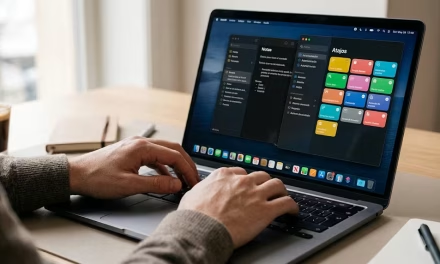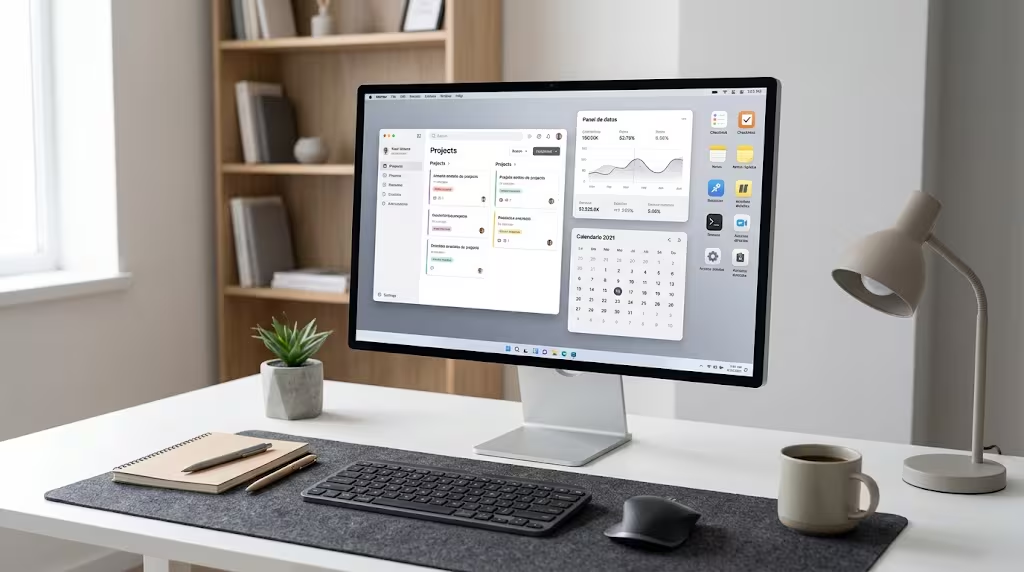
Tanto macOS como Windows han evolucionado notablemente en los últimos años, integrando funciones avanzadas de gestión de ventanas, búsqueda y herramientas de captura. Sin embargo, cuando configuras un equipo desde cero, siempre queda esa sensación de que el sistema operativo básico se queda a medio camino en el día a día.
Existen pequeñas utilidades ligeras diseñadas para resolver fricciones cotidianas que los gigantes tecnológicos pasan por alto. No hablamos de paquetes pesados ni suites complejas, sino de utilidades puntuales que, una vez instaladas, se integran tan bien en el flujo de trabajo que resulta difícil usar otro ordenador sin ellas.
A continuación, repasamos cinco aplicaciones esenciales para Mac y PC que transforman por completo la experiencia de usuario.
1. Gestores de portapapeles con memoria extendida: Raycast o Ditto
El portapapeles por defecto de la mayoría de sistemas sigue funcionando bajo la regla de un solo elemento: si copias un texto y luego copias otro, el primero desaparece para siempre.
- Para usuarios de Mac: Raycast ha desbancado a casi todos los lanzadores tradicionales. Además de sustituir por completo a Spotlight con una velocidad fulgurante, cuenta con un gestor de historial de portapapeles impecable, snippets de texto expandible y extensiones de código abierto.
- Para usuarios de Windows: Ditto o las herramientas integradas en PowerToys permiten acceder al historial de todo lo copiado durante días o semanas mediante un atajo rápido, evitando la pérdida de enlaces, fragmentos de código o notas rápidas.
2. Control total de ventanas: Rectangle o Microsoft PowerToys FancyZones
Organizar dos, tres o cuatro ventanas simultáneas en pantallas panorámicas sigue siendo una tarea tediosa si se hace arrastrando los bordes manualmente.
- Rectangle (macOS): Permite encajar cualquier ventana en mitades, tercios, cuartos o esquinas usando atajos de teclado intuitivos o arrastrando a los márgenes de la pantalla, sin consumir memoria ni ralentizar el equipo.
- FancyZones (Windows): Incluido en la suite gratuita PowerToys de Microsoft, divide el monitor en zonas predefinidas personalizadas. Basta con pulsar la tecla Shift al arrastrar una ventana para que se ajuste exactamente al área deseada.
3. Previsualización universal de archivos: QuickLook
Una de las funciones más alabadas de macOS es la vista previa instantánea: basta con seleccionar cualquier archivo y pulsar la barra espaciadora para ver fotos, PDFs, hojas de cálculo o vídeos sin abrir la aplicación correspondiente.
Si utilizas Windows, no tienes por qué renunciar a esta ventaja. La aplicación QuickLook (disponible de forma gratuita en la Microsoft Store y en GitHub) replica exactamente este comportamiento en el Explorador de archivos de Windows. Ahorra una enorme cantidad de tiempo al clasificar carpetas llenas de documentos.
4. Gestión de menús y accesos rápidos: Ice / Bartender
A medida que instalas herramientas en un Mac, la barra de menús superior se satura de iconos innecesarios que ocupan espacio y distraen.
Utilidades ligeras como Ice (de código abierto) permiten ocultar los iconos secundarios tras una flecha desplegable, mostrando únicamente los indicadores esenciales. Mantener la barra limpia reduce la carga visual y deja espacio suficiente para las aplicaciones en portátiles con notch.
5. Control de volumen por aplicación: SoundSource o EarTrumpet
Es muy habitual estar en una videollamada y querer bajar el volumen de la música de fondo o silenciar una pestaña ruidosa del navegador sin afectar al audio principal del sistema.
- EarTrumpet (Windows): Reemplaza el control de volumen clásico por un mezclador por aplicación rápido y visual, accesible con un solo clic.
- SoundSource (macOS): Ofrece control individual del volumen y salida de audio de cada aplicación, con ecualizadores paramétricos y soporte para efectos de audio en tiempo real.
Un entorno de trabajo optimizado
Mejorar la productividad frente a la pantalla no exige adquirir hardware de última generación ni memorizar complicados flujos de trabajo. En la mayoría de los casos, la diferencia entre una experiencia frustrante y una sesión de trabajo fluida reside en contar con las utilidades adecuadas para automatizar tareas repetitivas.
¿Cuáles son esas dos o tres aplicaciones sin las que no puedes vivir cada vez que estrenas ordenador? ¡Déjanos tus recomendaciones en la sección de comentarios!