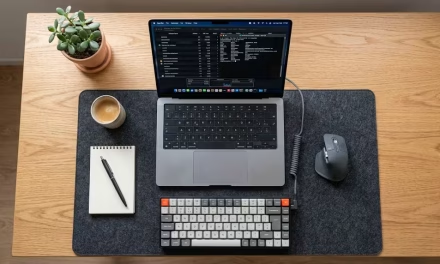
El sistema operativo del Mac se caracteriza por su interfaz limpia y accesible para usuarios de todos los perfiles. Sin embargo, bajo esa capa de aparente simplicidad existe un ecosistema de ajustes avanzados, gestos y automatizaciones que muchos usuarios pasan por alto tras años de uso diario.
Dominar estas opciones nativas no requiere conocimientos técnicos ni comandos de consola: son pequeños ajustes del sistema que, una vez configurados, ahorran cientos de clics y movimientos repetitivos a lo largo de una jornada frente a la pantalla.
A continuación, repasamos cinco configuraciones y funciones integradas en macOS que elevarán de inmediato tu ritmo de trabajo.
1. Esquinas activas: Control total con un movimiento de ratón
Las Esquinas activas (Hot Corners) son una de las funciones más veteranas y a la vez más infrautilizadas de macOS. Permiten asignar una acción instantánea simplemente llevando el cursor a cualquiera de las cuatro esquinas de la pantalla.
- Cómo activarlas: Ve a Ajustes del Sistema > Escritorio y Dock, desliza hacia abajo hasta el final y pulsa en el botón Esquinas activas.
- Configuración recomendada:
- Esquina superior derecha: Mission Control (para ver todas las ventanas abiertas al instante).
- Esquina inferior derecha: Nota rápida (abre al vuelo una ventana de Notas para apuntar un teléfono, idea o enlace sin abandonar lo que estés haciendo).
- Esquina inferior izquierda: Poner la pantalla en reposo (ideal para bloquear rápidamente la visualización al levantarte del escritorio).
- Truco profesional: Si te preocupa activar una esquina por accidente mientras trabajas, mantén pulsada una tecla modificadora (como
OptionoCommand) mientras seleccionas la acción en el menú desplegable. De ese modo, la acción solo se disparará si mueves el ratón a la esquina mientras mantienes pulsada esa tecla.
2. Automatizaciones con la app Atajos: El poder del trabajo sin manos
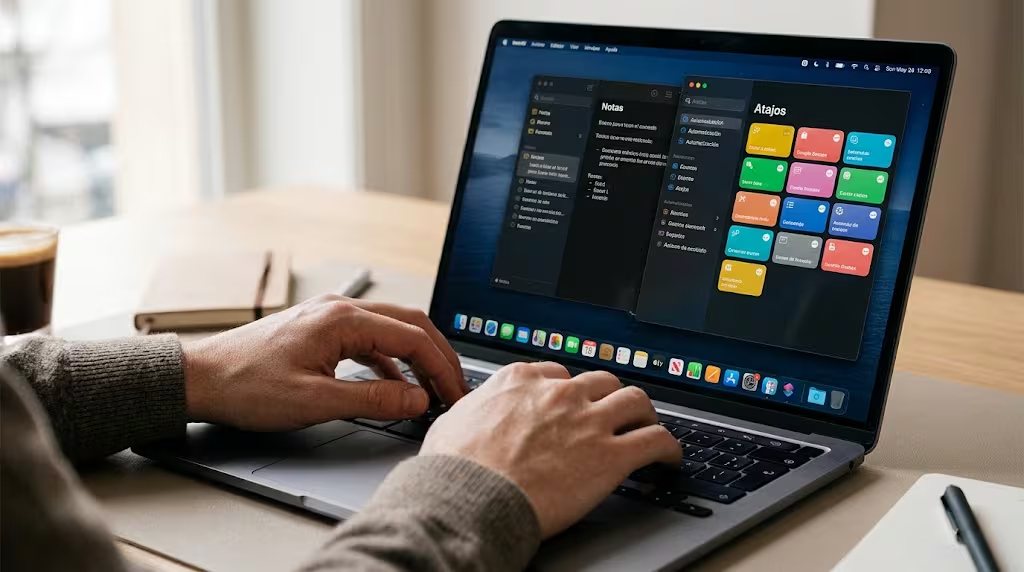
La aplicación Atajos (Shortcuts) heredada de iOS se ha consolidado como la vía más limpia para crear flujos de trabajo sin escribir código. Permite sustituir tareas manuales tediosas por una sola pulsación.
Ejemplos de atajos sencillos que puedes configurar en cinco minutos:
- Conversión y reducción por lotes de imágenes: Crear un atajo de menú contextual que tome varias imágenes en PNG o HEIC, las convierta a WebP o JPG optimizado y las redimensione al ancho deseado para subir a la web.
- Espacio de trabajo temático: Un solo clic que abra tu navegador en las páginas habituales, silencie las notificaciones y ejecute tu lista de música de concentración.
- Extraer texto de capturas de pantalla: Utilizando la función nativa de Visión de macOS, puedes enviar cualquier captura directamente a texto plano en el portapapeles.
3. Sustitución de texto: Ahorra horas tecleando frases recurrentes
Si te encuentras escribiendo repetidamente tu dirección postal, tu número de cuenta bancaria, plantillas de correo de cortesía o enlaces complejos, la función de sustitución de texto es tu mejor aliada.
- Ve a Ajustes del Sistema > Teclado > Reemplazo de texto.
- Pulsa en el botón
+para añadir una abreviatura y su frase completa correspondiente. - Por ejemplo, al escribir
@correoel sistema lo reemplazará al instante por tu dirección de email completa; o.dirpor tu dirección postal formateada.
Lo mejor de esta función es que se sincroniza automáticamente a través de iCloud con tu iPhone y iPad, funcionando de manera transparente en cualquier aplicación.
4. Agrupaciones inteligentes en Finder con etiquetas y carpetas inteligentes
El Explorador de archivos puede convertirse rápidamente en un laberinto si dependes únicamente de estructuras de carpetas anidadas. Las Carpetas Inteligentes de Finder funcionan como búsquedas guardadas automáticas que se actualizan solas:
- En cualquier ventana de Finder, ve a Archivo > Nueva carpeta inteligente.
- Define los criterios que necesites: por ejemplo, «documentos creados o modificados en los últimos 7 días» o «archivos con extensión .psd mayores a 100 MB».
- Guarda la búsqueda en tu barra lateral de Finder. A partir de ese momento, tendrás un acceso directo que reúne esos elementos automáticamente sin importar en qué disco o subcarpeta estén guardados.
5. Control Universal: Un solo ratón para todo tu ecosistema
Si trabajas con un Mac de sobremesa y un portátil o un iPad en el mismo escritorio, no necesitas conmutadores de periféricos ni configuraciones de red complejas.
La función Control Universal permite desplazar el cursor del ratón más allá del borde de la pantalla de tu Mac para que pase de forma fluida a la pantalla de tu iPad u otro Mac cercano, permitiendo arrastrar archivos, copiar texto de un dispositivo a otro y escribir en ambos usando el mismo teclado físico.
Basta con tener activado Wi-Fi, Bluetooth y la misma cuenta de Apple en ambos dispositivos dentro de Ajustes del Sistema > Pantallas > Avanzado.
Pequeños ajustes, gran impacto
A menudo buscamos mejorar nuestra forma de trabajar añadiendo nuevas aplicaciones o suscripciones, cuando el propio sistema operativo ya cuenta con las herramientas necesarias para eliminar rozamiento en las tareas diarias. Dedicar diez minutos a personalizar estas opciones transforma radicalmente la relación con tu Mac.
¿Conocías estos trucos o tienes algún atajo nativo que uses a diario y no esté en la lista? ¡Compártelo con la comunidad en los comentarios!